CrystalDiskMark 使用教程
从下载安装到完成测速,详细操作步骤与参数解读
一、测速前准备
在开始磁盘测速之前,做好以下准备工作可以获得更准确、稳定的结果:
- 关闭占用磁盘的程序:多标签页浏览器、备份软件、云同步工具(OneDrive、Dropbox)、杀毒软件全盘扫描等都会影响测速结果,建议尽量关闭。
- 选对驱动器:内置盘(C:、D: 等)始终会显示。若要测试网络盘或映射盘,需要以普通用户(非管理员)身份运行 CrystalDiskMark;UAC 弹出时选择"否"。
- 以管理员身份运行:如果测试本地盘时出现"拒绝访问"错误,请右键点击 exe 程序,选择"以管理员身份运行"。但测网络盘时不要用管理员权限。
- 确保磁盘有足够空间:测试文件大小需要可用空间支持,建议至少留出测试大小 2 倍的可用空间。
二、主界面介绍
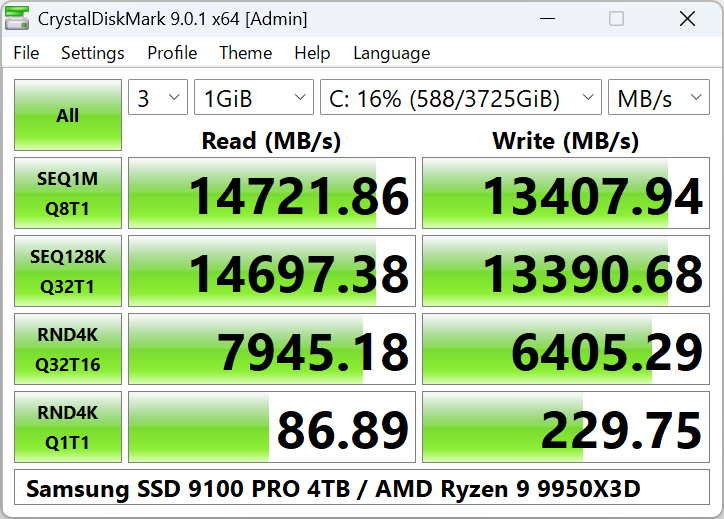
CrystalDiskMark 的主界面简洁直观,主要包含以下区域:
- 驱动器选择:顶部的下拉菜单,选择要测试的磁盘盘符(如 C:、D:、E: 等)。
- 测试大小:选择测试文件的大小,从 16 MiB 到 64 GiB 可选,默认 1 GiB。
- 运行次数:设置每种测试重复运行的次数(1-9 次),默认 5 次,次数越多平均值越稳定但耗时更长。
- 测试按钮:「All」按钮一次运行所有测试项目;也可以点击单独的测试按钮(如 SEQ1M Q8T1)只运行该项。
- 结果区域:每行对应一项测试,显示读取和写入速度。
- 配置菜单:切换 Default、NVMe SSD、Peak Performance、Real World 等配置预设。
- 主题/缩放/字体:通过菜单切换界面主题(深色、花朵、深红等)、缩放比例和字体。
三、开始测速
基本操作步骤
- 选择运行次数:在主界面设置测试运行次数(1-9,默认 5)。次数越多结果越稳定,但耗时更长。
- 选择测试大小:根据硬盘类型选择合适的测试文件大小。默认 1 GiB 适合大多数 SSD 和 HDD。
- 选择测试驱动器:从下拉菜单选择要测速的盘符。测网络盘时需以普通用户身份运行程序。
- 点击测试按钮:点击「All」运行全部测试,或点击单项按钮只运行特定测试。
- 等待测试完成:测试过程中界面顶部会显示进度,完成后各行会显示读写速度数据。
不同硬盘的推荐设置
- NVMe SSD:配置选择 NVMe SSD,测试大小 1-2 GiB,运行 3-5 次。
- SATA SSD:使用默认配置,测试大小 1 GiB,运行 3-5 次。顺序速度通常 500-560 MB/s。
- HDD 机械硬盘:使用默认配置,测试大小 1 GiB 或 512 MiB,运行次数可减少至 1-3 次以节省时间。
- U盘 / 外置 HDD/SSD:使用较小测试大小(64-128 MiB),默认配置即可。
- 网络盘:不要以管理员权限运行,中等测试大小(256 MiB - 1 GiB)。
四、测试参数详解
CrystalDiskMark 的测试结果会显示如 SEQ1M Q8T1、RND4K Q32T16 等标签,理解这些参数的含义有助于正确解读测速结果:
SEQ(顺序测试)
以连续大块(如 1 MiB)读写数据,反映拷贝大文件(如视频、备份文件)时的速度。NVMe 与 SSD 通常顺序速度很高。顺序读取速度常被厂商用作标称性能指标。
RND(随机测试)
在随机位置以小块(如 4 KiB)读写数据,反映日常使用场景:加载程序、打开文件、系统活动等。随机性能通常低于顺序性能,但对日常使用体验影响更大。
Q(队列深度 Queue Depth)
可同时发往硬盘的命令数量。Q1 表示一次一个命令,Q32 表示最多 32 个命令并发。更高的队列深度可以提升 SSD 与 NVMe 的吞吐量,因为在等待一个 I/O 完成时可以提交更多请求。
T(线程数 Threads)
测试使用的线程数。T1 为单线程,T16 为 16 线程。多线程测试更能发挥硬盘性能,在高端硬件上数值更高。
读/写/混合
读取 = 从硬盘读取数据;写入 = 向硬盘写入数据。混合测试同时进行读写操作。许多 SSD 的写入速度低于读取速度,尤其在使用一段时间或接近满盘后。
默认测试项目
- SEQ 1MiB Q8T1:1 MiB 块大小,队列深度 8,单线程 — 顺序读写
- SEQ 1MiB Q1T1:1 MiB 块大小,队列深度 1,单线程 — 顺序读写
- RND 4KiB Q32T1:4 KiB 块大小,队列深度 32,单线程 — 随机读写
- RND 4KiB Q1T1:4 KiB 块大小,队列深度 1,单线程 — 随机读写
NVMe SSD 配置会增加不同块大小及 RND Q32T16 测试项目。
测试数据:随机与 0 填充
CrystalDiskMark 可使用随机测试数据或 0 填充(全零)。部分 SSD 支持数据压缩,在随机与 0 填充下表现不同,结果会有差异。其他测速工具可能只使用 0 填充。若与其他程序或评测对比,请注意所用测试数据类型。可在 设置 → 测试数据 中切换。
五、测速配置预设
CrystalDiskMark 提供多种配置预设,适应不同的测试需求:
- Default(默认):标准测试集,顺序 1MiB Q1T1/Q8T1,随机 4KiB Q1T1/Q32T1。适合大多数场景。
- NVMe SSD:针对 NVMe 固态硬盘优化,顺序 1MiB Q8T1 和 128KiB Q32T1,随机 4KiB Q1T1 和 4KiB Q32T16。充分发挥 PCIe NVMe 高速特性。
- Peak Performance(峰值性能):使用能得出最高数值的设置(如针对最大吞吐调优的队列深度和线程数),适合对比硬件极限性能。
- Real World Performance(真实世界性能):使用更典型的工作负载组合,数值通常较低但更接近日常使用体验。
- Demo(演示):较短的演示运行,快速展示测速过程。
- +Mix 变体(标准版):在原有测试基础上增加混合读写测试。
六、解读测速结果
点击「全部」并完成后,窗口会显示每行测试的读写速度。默认单位为 MB/s(兆字节/秒),数值越高越快。也可切换显示为 GB/s、IOPS 或延迟(μs)。
快速检查方法
看第一行顺序测试(SEQ1M Q8T1)和随机行(RND4K Q32T1 或 Q32T16):
- 顺序速度高(如 3000 MB/s 对 500 MB/s)意味着大文件拷贝、备份、视频编辑时更快。
- 随机速度高则开机、启动程序、多小文件读写更流畅。NVMe 随机表现好会让系统明显比 HDD 更跟手。
- 若新 NVMe 顺序只有几百 MB/s,可能有问题(如插槽、驱动或省电设置),需检查。
- 若数值与硬盘规格相符,则多半工作正常。
IOPS 是什么,什么时候重要
IOPS(每秒输入/输出操作数)表示硬盘每秒能处理多少次 I/O 操作。对随机 4K 测试尤其有用:高 IOPS 表示硬盘每秒能处理大量小块读写,对数据库、虚拟机和重度多任务很重要。大文件复制时 MB/s 或 GB/s 更相关。
结果与标称速度不符的原因
如果测速结果明显低于硬盘标称速度,可能的原因包括:
- 硬盘已在用(非空盘),性能可能低于全新状态
- SATA/NVMe 链路宽度不足(如 x2 而非 x4)
- 散热降速:NVMe 和部分 SATA SSD 过热时会降速保护
- 旧驱动或固件版本
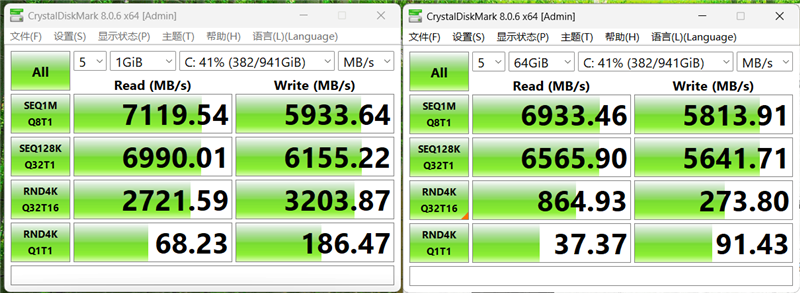
- 不同测试大小和配置导致结果差异
- 后台有其他程序在访问磁盘
七、保存与分享结果
测速完成后,可以通过以下方式保存或分享结果:
- 复制到剪贴板:文件 → 复制,将结果复制到剪贴板,可粘贴到文档、论坛帖子或聊天中。
- 保存为文本:文件 → 保存(文本),保存为 UTF-16LE 编码的文本文件。
- 保存为图片:文件 → 保存(图像),保存为 PNG、JPEG 或 BMP 格式,适合截图和报告。
八、最佳实践建议
- 关闭高负载程序:多标签浏览器、游戏与文件传输会影响测速,尽量关闭以获得更干净的结果。
- 对比时使用相同设置:相同的测试大小(如 1 GiB)、相同的配置(默认或 NVMe SSD)、相同的运行次数,否则数值不可比。
- 不要跨大版本对比:CrystalDiskMark 9.x 与 8.x、7.x 结果不可比,长期对比请固定一个版本。
- SSD 状态会影响结果:全新或空盘可能测出更高数值。长期使用或接近满盘后,尤其写入速度可能下降,属正常现象。
- 不要频繁跑测速:测速会写入大量数据,可能加速 SSD 和 U 盘磨损。偶尔测试即可。
- 分享结果时注明条件:在论坛或评测中分享时,注明 CrystalDiskMark 版本、测试大小和配置(默认、NVMe SSD 等),便于他人公平对比。